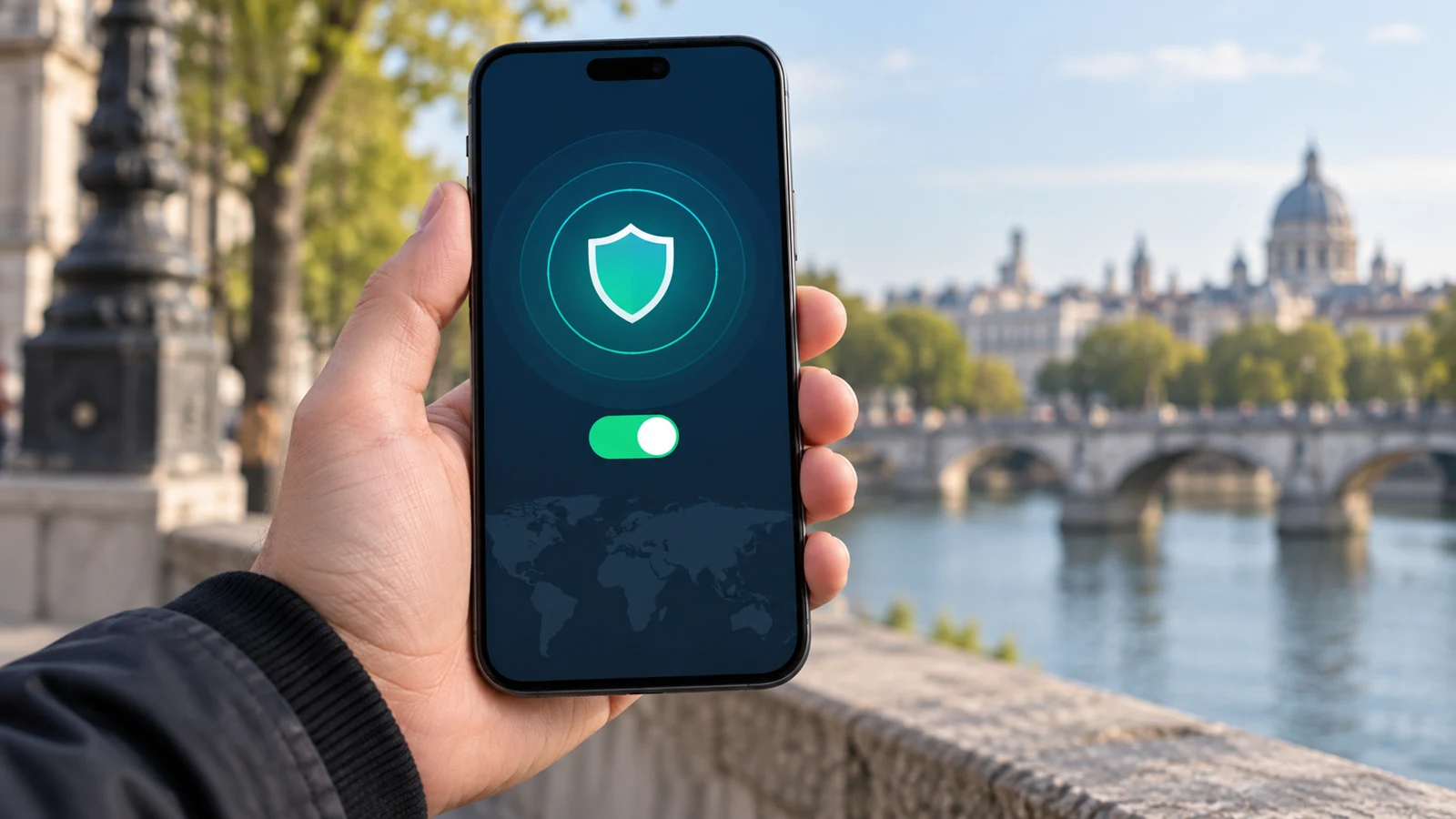

很多用户在使用VPN的过程中,经常会遇到连接成功没察觉、意外断开后还在走公网传输敏感数据的问题,合理配置VPN连接通知,就能在连接状态变动的第一时间收到提醒,避免不必要的使用风险,本文就从配置前提、不同系统的操作思路到故障排查,完整梳理VPN连接通知设置方法思路,帮用户快速适配自己的设备使用习惯。
VPN连接通知配置前的核心前提确认
首先你要先确认当前使用的VPN客户端本身是否自带通知推送权限适配,很多系统默认会把后台应用的通知权限批量屏蔽,要是没提前放开对应权限,后续哪怕在客户端里配置了状态提醒规则,也没法正常收到推送。
还要先理清自己的实际使用场景需求,比如你是只需要收到连接成功、异常断开两类核心通知,还是要包含节点IP变动、流量使用预警这类附加通知,不同的需求对应的配置路径差异很大,不要一开始就盲目在系统设置里挨个找开关做无用功。
主流桌面端系统的VPN连接通知设置方法思路
Windows系统的用户操作路径相对直观,你可以先进入系统自带的通知和操作中心设置,找到对应VPN客户端的权限选项,把允许通知、显示通知横幅、在通知中心保留通知记录这些选项全部勾选,之后再打开VPN客户端的设置页,找到状态提醒相关的选项,勾选连接建立、连接中断两个核心触发条件即可。
macOS系统的用户操作逻辑略有不同,你需要先进入系统设置的通知分组,找到对应VPN应用,开启允许通知之后,还要额外确认“锁定屏幕上显示”“通知中心中显示”这两个选项的状态,避免设备锁屏的时候错过关键的断开提醒,之后再在VPN客户端的偏好设置里,把状态变动推送的开关打开。
很多用户习惯用系统自带的VPN协议配置连接,没有安装第三方客户端,这时候就可以借助系统自带的自动化规则工具,新建触发条件为VPN连接状态变动的规则,绑定系统通知推送动作,不需要额外安装第三方工具就能实现通知效果。
移动端设备的VPN连接通知配置注意要点
安卓系统的用户首先要确认你给VPN应用开了后台弹出界面的权限,很多定制ROM会默认限制这类后台弹出权限,哪怕你在通知设置里开了所有选项,应用后台运行的时候也没法弹出提醒,你可以在应用信息的权限管理分组里找到对应选项手动放开。
iOS系统的用户要注意,系统本身对VPN类应用的通知管控有特殊规则,你在开启VPN应用的通知权限之后,最好手动触发一次VPN连接和断开的测试,确认通知能正常推送到锁屏界面,避免系统的智能静默推送规则把这类提醒归类到非重要通知分组里,导致你错过提醒。
配置完成后的效果校验与常见误区规避
全部设置完成之后你要做一次完整的状态测试,先手动触发VPN连接,观察是否能收到连接成功的通知,之后手动断开VPN,再确认断开提醒是否正常推送,要是你额外设置了IP变动提醒,也可以切换不同的节点测试对应通知是否正常触发。
很多用户配置的时候容易踩的误区是,为了顺利收到通知给VPN应用开放了所有的后台权限,其实完全没必要,你只需要放开通知推送的必要权限,不需要给它开启自启动、修改系统设置这类无关权限,避免额外的隐私边界风险。
要是你遇到设置完之后收不到通知的情况,优先排查是不是系统的免打扰模式正在运行,很多用户开了免打扰之后忘了关闭,所有应用的通知都会被拦截,这时候单独给VPN应用设置免打扰下的允许通知权限,就能解决大部分的通知收不到的问题。
合理配置VPN连接通知,本质上是帮你建立自己的网络状态感知机制,你不需要时刻手动检查VPN的连接状态,靠系统推送的提醒就能确认当前的网络连接状态,大幅降低使用过程中因为连接意外中断带来的不必要风险。